
VMware 的一些注意事项
创建虚拟机
创建虚拟机 时选择 自定义(高级)
安装客户机操作系统 中选择 稍后安装操作系统, 也就是创建空白硬盘
选择客户机操作系统 中选择 Ubuntu 64位
网络类型 选择 NAT 模式 或者 桥接模式
磁盘类型 选择 NVMe
指定磁盘容量 中选择 将虚拟磁盘存储为单个文件
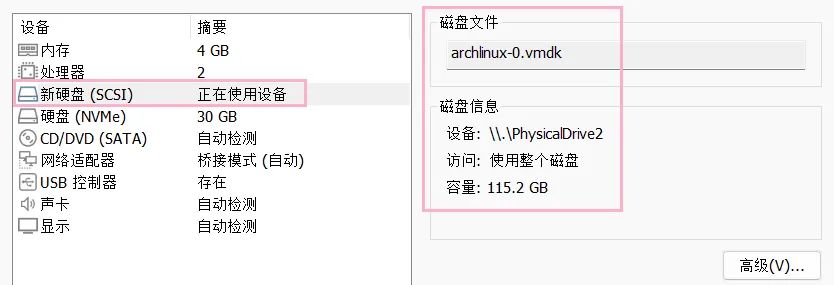
可以在虚拟机设置中选择 ISO 文件启动, 也可以连接物理 U盘:
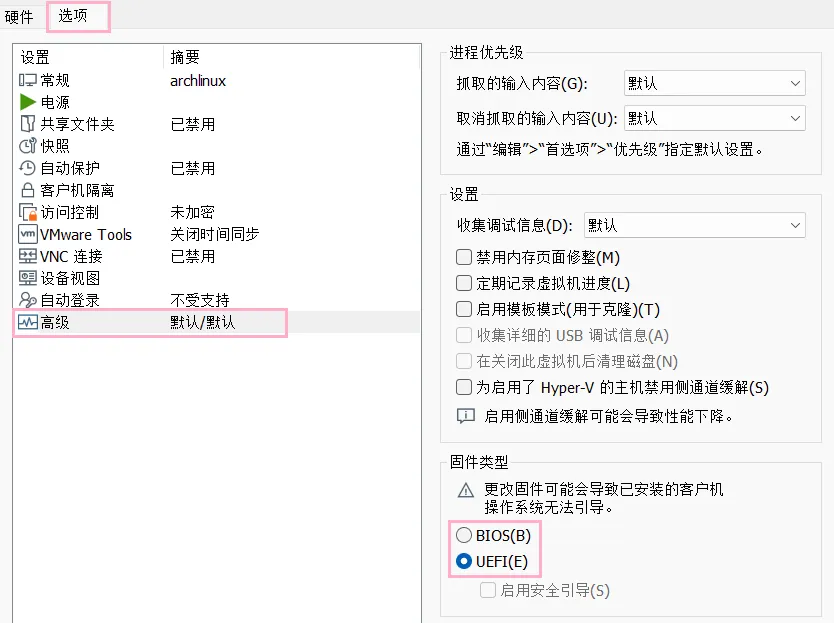
如下步骤开启 UEFI:
开机安装
网络
ping www.baidu.com ping 一下, 没连上网则联网
更方便操作
开启 SSHD:
systemctl start sshd运行 SSHD 服务- 可以使用
ip a | grep inet查看 ip, 使用ssh root@<ip>连接 - 需要使用
passwd设置 live 环境的 root 密码才能连接
临时设置中文:
-
vim /etc/locale.gen编辑语言文件, 取消注释zh_CN.UTF-8和en_US.UTF-8也可以使用以下命令快速替换
sed -i -e '/^# *en_US.UTF-8 UTF-8/s/^# *//' -e '/^# *zh_CN.UTF-8 UTF-8/s/^# *//' /etc/locale.gen -
locale-gen生成语言包 -
export LANG=zh_CN.UTF-8设置 LANG 环境变量
禁用震耳欲聋的蜂鸣器:
rmmod pcspkr禁用蜂鸣器内核模块
修改国内软件源
vim /etc/pacman.d/mirrorlist 编辑配置文件,
只保留一行 Server = https://mirrors.tuna.tsinghua.edu.cn/archlinux/$repo/os/$arch
准备硬盘
使用 lsblk 找到磁盘, -f 参数可以查看分区类型
例如安装操作系统到磁盘 nvme0n1 中
cfdisk /dev/nvme0n1 编辑磁盘, 创建 512M 的 EFI系统 分区, 剩下的创建 Linux 分区, 输入 yes 写入
基本是下面这个样子
                                    磁盘:/dev/nvme0n1
                     尺寸:30 GiB,32212254720 字节,62914560 个扇区
                 标签:gpt,标识符:50603AF1-6D9F-4BC5-A5D8-C7D053224C84

    设备                      起点         末尾         扇区      大小 类型
>>  /dev/nvme0n1p1            2048      1050623      1048576      512M EFI 系统
    /dev/nvme0n1p2         1050624     62912511     61861888     29.5G Linux 文件系统
给分区格式化文件系统:
mkfs.fat -F 32 /dev/nvme0n1p1格式化 EFI 分区为 fat32mkfs.btrfs /dev/nvme0n1p2格式化 Linux 分区为 btrfs
创建子卷:
mount /dev/nvme0n1p2 /mnt 挂载 Linux 分区到 /mnt 文件夹
创建需要的子卷
btrfs subvolume create /mnt/@btrfs subvolume create /mnt/@homebtrfs subvolume create /mnt/@log
umount /mnt 取消挂载 /mnt
单独挂载子卷:
mount -o noatime,compress=zstd,subvol=@ /dev/nvme0n1p2 /mnt挂载根目录 @ 子卷到 /mntmkdir -p /mnt/{boot,home,var/log}创建一些文件夹mount -o noatime,compress=zstd,subvol=@home /dev/nvme0n1p2 /mnt/home挂载 @homemount -o noatime,compress=zstd,subvol=@log /dev/nvme0n1p2 /mnt/var/log挂载 @logmount /dev/nvme0n1p1 /mnt/boot挂载 EFI 分区到 /boot 文件夹
创建交换文件:
btrfs filesystem mkswapfile --size 2g --uuid clear /mnt/swapfile创建到 /mnt/swapfileswapon /mnt/swapfile启用
安装系统
基础系统
这里只安装了 vim 和 neovim 编辑器, 也可以安装其它喜欢的编辑器
pacstrap -K /mnt base linux linux-firmware btrfs-progs vim neovim sudo base-devel networkmanager把挂载配置写进 fstab
genfstab -U /mnt >> /mnt/etc/fstab切换根目录到新系统
arch-chroot /mnt设置时区
ln -sf /usr/share/zoneinfo/Asia/Shanghai /etc/localtime设置上海时区hwclock --systohc同步硬件时钟date验证
根据开头的步骤, 临时设置中文
写入英文语言
echo "LANG=en_US.UTF-8" > /etc/locale.conf设置 pacman
nvim /etc/pacman.conf编辑配置文件, 开启颜色显示(Color)和 [multilib] 仓库pacman -Syy更新数据库pacman -S git wget openssh装点基础东西
设置主机名
echo "<hostname>" > /etc/hostname设置用户
passwd设置 root 密码useradd -m -G wheel -s /bin/bash <user>添加用户passwd <user>设置新用户的密码sed -i 's/^# *%wheel ALL=(ALL:ALL) ALL/%wheel ALL=(ALL:ALL) ALL/' /etc/sudoers允许 wheel 组使用 sudo 提权 也可以使用EDITOR=nvim visudo编辑配置文件, 取消注释%wheel ALL=(ALL:ALL) ALL
启用必要的服务
systemctl enable NetworkManager可选开启 SSHD
systemctl enable sshd可选组件
pacman -S noto-fonts-cjk noto-fonts-emoji # 中文字体和 emoji 字体
pacman -S plasma sddm # 安装 KDE plasma 桌面, 可选项中选择 noto-fonts、pipewire-jack、qt6-multimedia-ffmpeg
pacman -S dolphin konsole # 安装文件管理器, 终端模拟器
pacman -S mesa # OpenGL 驱动
pacman -S wl-clipboard # 剪贴板工具
pacman -S timeshift # 快照工具
启用桌面管理器
systemctl enable sddmVMware 的设置
pacman -S open-vm-tools安装 vmware 工具包, 推荐也把 gtkmm3 装上systemctl enable vmtoolsd开机启动
CPU 徽码、驱动和引导
若在虚拟机中安装系统, 则无需安装 CPU 徽码
安装 CPU 徽码
intel
pacman -S intel-ucodeamd
pacman -S amd-ucode显卡的设置
- 根据型号安装显卡驱动
设置 GRUB 引导
pacman -S grub efibootmgr安装 grub 包grub-install --target=x86_64-efi --efi-directory=/boot --bootloader-id=GRUBgrub-mkconfig -o /boot/grub/grub.cfg
退出重启
exit退出 arch-chrootswapoff -a关闭所有 swapfileumount -R /mnt卸载 mnt 文件夹lsblk检查reboot/poweroff重启或关机
进入桌面的注意事项
不建议修改 /etc/locale.conf, 因为 tty 会中文乱码
推荐在桌面的设置中局部设置语言